
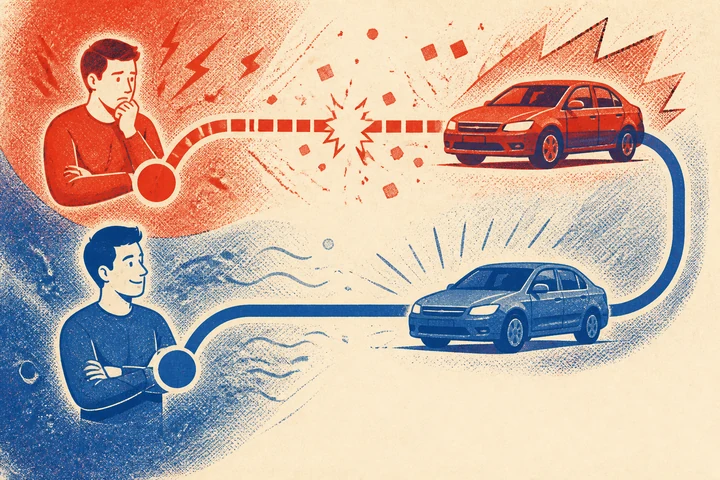

Обычное обновление StarLine 2 через официальный магазин меняет мобильное приложение на телефоне. Оно не прошивает основной блок сигнализации, GSM-модуль, брелок или метку. Гарантировать, что после любой новой версии интерфейс останется прежним, нельзя, но риск потери доступа можно заметно снизить короткой проверкой до и после обновления.
Короткий порядок
Перед обновлением убедитесь, что знаете логин существующего аккаунта и имеете доступ к восстановлению пароля. Запишите текущую версию StarLine 2, сделайте безопасный снимок списка устройств без публикации персональных данных и проверьте статус автомобиля. Затем обновите только приложение через App Store или Google Play, войдите в тот же аккаунт и повторите контроль.
Не удаляйте устройство из аккаунта, не вводите заново одноразовый код активации и не очищайте данные приложения «на всякий случай». Это отдельные действия, не обязательные для обычного обновления.
Что может и не может «слететь»
StarLine 2 — клиент сервиса StarLine.online. Официальная документация предлагает скачать приложение из магазина, затем зарегистрироваться или войти в существующий аккаунт; зарегистрированная на сервере система отображается в списке устройств. Поэтому обычный update не равен повторной регистрации автомобиля.
После новой версии могут измениться экран, названия пунктов, запросы разрешений и поведение уведомлений. Google отдельно предупреждает, что обновлённое Android-приложение иногда запрашивает новые разрешения или требует перезапуска телефона. Это не означает, что нужно заранее удалить старую версию.
Прошивка охранного оборудования живёт в другом контуре. Не смешивайте обновление StarLine 2 с процедурами для основного блока, GSM-модуля, брелока или Bluetooth-метки.
Проверка до обновления: пять минут
Сначала подготовьте не «резервную копию сигнализации», а контрольную карточку:
- Запишите способ входа: логин, подтверждённая почта или телефон для восстановления. Сам пароль в заметку или снимок не переносите.
- Откройте список устройств и убедитесь, что нужный автомобиль виден в аккаунте.
- Запишите установленную версию StarLine 2 из системной карточки приложения или магазина.
- Проверьте текущий статус охраны и время последнего события.
- Зафиксируйте, какие уведомления и обычные команды сейчас работают.
Если войти в аккаунт не удаётся, восстановите доступ до обновления. Официальная справка StarLine предусматривает восстановление через данные, привязанные к учётной записи. Не пытайтесь компенсировать забытый пароль повторной активацией устройства.
Скриншоты допустимы только для личной проверки. Не отправляйте публично логин, телефон, адрес, координаты автомобиля, код активации или иные секреты.
Как обновить StarLine 2 на iPhone
Apple указывает ручной маршрут через App Store: откройте магазин, нажмите кнопку учётной записи или фотографию, перейдите к обновлениям приложений и выберите Update рядом со StarLine 2. Если вместо Update показана кнопка открытия, доступной новой версии для этого телефона сейчас нет.
Обновляйте именно карточку StarLine 2 от заявленного разработчика, а не похожее приложение из поиска. Не удаляйте приложение перед нажатием Update: ручное обновление предусмотрено самим App Store.
Как обновить StarLine 2 на Android
По инструкции Google Play откройте магазин, нажмите значок профиля, выберите управление приложениями и устройством, затем список доступных обновлений и Update рядом со StarLine 2. Обновление одного приложения удобнее общей кнопки Update all: так проще понять, после какого изменения появился симптом.
Если Google Play сообщает о новых разрешениях, сначала прочитайте запрос. После установки может понадобиться перезапуск телефона. Не выдавайте разрешения, не связанные с понятной функцией, только ради исчезновения окна; при сомнении сверяйтесь с описанием приложения и поддержкой.
Контроль после обновления
Откройте StarLine 2 и проверьте по одному:
- выполнен ли вход в тот же аккаунт;
- отображается ли прежний список устройств;
- соответствует ли статус охраны фактическому состоянию;
- обновляются ли история и положение автомобиля;
- приходят ли выбранные уведомления;
- выполняются ли привычные команды, разрешённые для проверки на безопасной стоянке.
Не проверяйте всё одной сложной цепочкой. Один наблюдаемый шаг даёт понятный результат. Для автозапуска используйте только уже настроенный и безопасный сценарий, не меняя параметры охранного комплекса.
Если после обновления приложение пустое или не входит
Сначала остановитесь и сверьте аккаунт. Пустой список при входе под другой почтой или телефоном не доказывает исчезновение системы с сервера. Попробуйте штатное восстановление доступа к прежней учётной записи.
Если аккаунт тот же, но устройство или функции не отображаются, запишите модель телефона, версию ОС, версию StarLine 2, точное время и наблюдаемый симптом. Передайте эти данные через официальную обратную связь StarLine. При нескольких устройствах документация StarLine просит указать, о каком именно идёт речь.
Не начинайте с удаления устройства, повторного кода активации, очистки данных или прошивки блока. Такие действия меняют исходное состояние и могут усложнить диагностику.
Итог
Безопасное обновление StarLine 2 строится вокруг аккаунта и контрольных признаков. До установки новой версии подтвердите доступ, список устройств и исходное поведение; обновите приложение через официальный магазин; после — войдите в тот же аккаунт и повторите проверку. Тогда изменение интерфейса или разрешений не будет ошибочно принято за потерю самой сигнализации, а при реальном сбое у поддержки останутся точные данные для разбора.
 Артём Глушков — специалист по телематике StarLine.
Специализируется на охранных комплексах StarLine серий S и X, телематике, GSM-модулях и мобильных приложениях. Не пишет про механическую защиту и бюджетные системы прошлых поколений.
Профиль и все статьи → ✓ Проверил гл. редактор С. Юрьев