

В этой связке теперь два маршрута. Новый ведёт через платформу «Умный дом» и карточку устройства StarLine. Старый запускает отдельный диалоговый навык. Оба ещё встречаются в поиске и подсказках Алисы, поэтому начинать лучше не с голосовой команды, а с проверки, какой экран открыт перед вами.
- Что проверить до подключения StarLine к Алисе
- Шаг 1. Получите одноразовый пароль StarLine
- Шаг 2. Привяжите StarLine к Дому с Алисой
- Шаг 3. Проверьте кнопки StarLine и голос Алисы отдельно
- Почему старый навык StarLine всё ещё попадается
- Если StarLine не подключается к Алисе
- Безопасная настройка StarLine и Алисы
Ниже — актуальный маршрут через «Дом с Алисой». Он рассчитан на оборудование, которое уже добавлено в аккаунт StarLine и для которого этот аккаунт позволяет создать одноразовый пароль. Монтаж сигнализации, добавление GSM-модуля и регистрация самого автомобиля здесь не рассматриваются.
Что проверить до подключения StarLine к Алисе
Откройте StarLine 2 или личный кабинет starline.online и убедитесь, что видите нужный автомобиль и можете управлять им обычным способом. Затем найдите раздел генерации одноразового пароля. Если такого раздела нет, не подбирайте инструкцию по похожей модели: сначала нужно разобраться с аккаунтом и зарегистрированным оборудованием.
Также понадобится приложение «Яндекс — с Алисой AI» либо «Дом с Алисой» на Android или iOS. Для голосовой проверки нового контура нужна совместимая колонка или другое устройство Яндекса с Алисой. На телефоне в мобильном «Умном доме» официальный сценарий предусматривает кнопочное управление.
Официальная карточка подключения задаёт техническую границу: устройство StarLine должно иметь GSM- и/или LTE-модуль. Универсального списка моделей и регионов на проверенных актуальных страницах нет. Поэтому совместимость нельзя выводить только из названия комплекса: нужное устройство должно находиться в вашем аккаунте, а аккаунт — позволять создать одноразовый пароль.
Шаг 1. Получите одноразовый пароль StarLine
Пароль создаётся на стороне StarLine. Постоянный пароль от аккаунта для этого шага не используется.
На Android откройте боковое меню StarLine 2, перейдите в «Аккаунт и приложение», затем в «Одноразовый пароль» и сгенерируйте его.
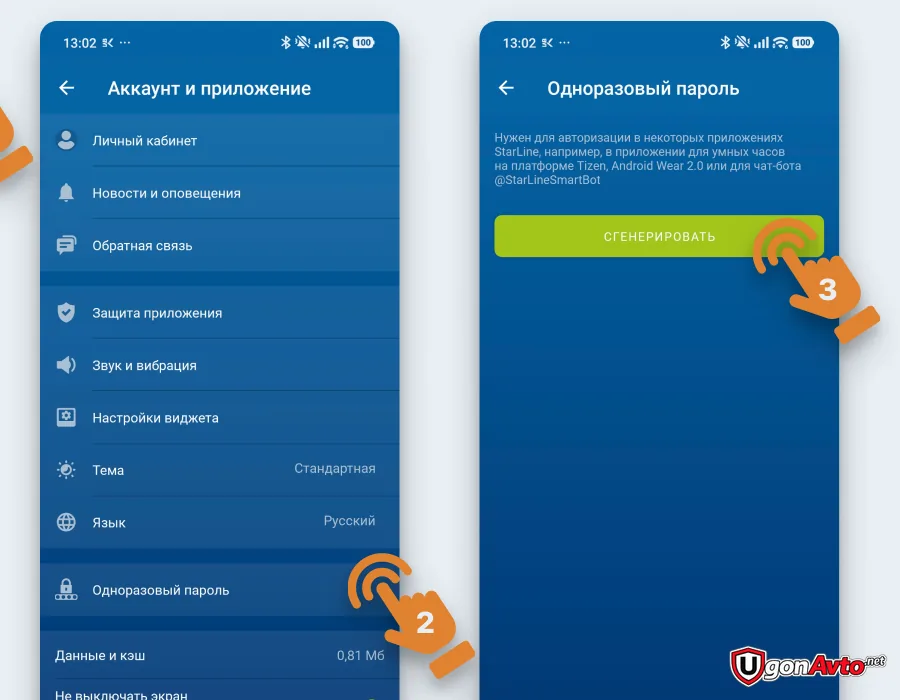
Официальный экран StarLine, июнь 2026 года: меню «Аккаунт и приложение» → «Одноразовый пароль» → «Сгенерировать».
На iOS откройте боковое меню, затем «Личный кабинет» → «Одноразовый пароль» и запустите генерацию.
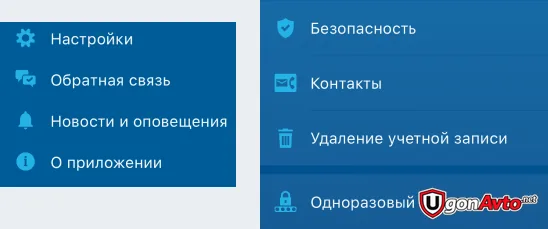
Официальный экран StarLine, июнь 2026 года: боковое меню → «Личный кабинет» → «Одноразовый пароль».
Через браузер войдите в starline.online и откройте «Меню» → «Настройки». В разделе «Одноразовый пароль» нажмите «Сгенерировать».
Наблюдаемый результат шага один: на экране появился новый одноразовый пароль. Если приложение предлагает только восстановление обычного пароля от аккаунта, вы находитесь не в том разделе.
Шаг 2. Привяжите StarLine к Дому с Алисой
Откройте «Дом с Алисой». Если используете приложение «Яндекс — с Алисой AI», сначала перейдите в платформу «Умный дом».
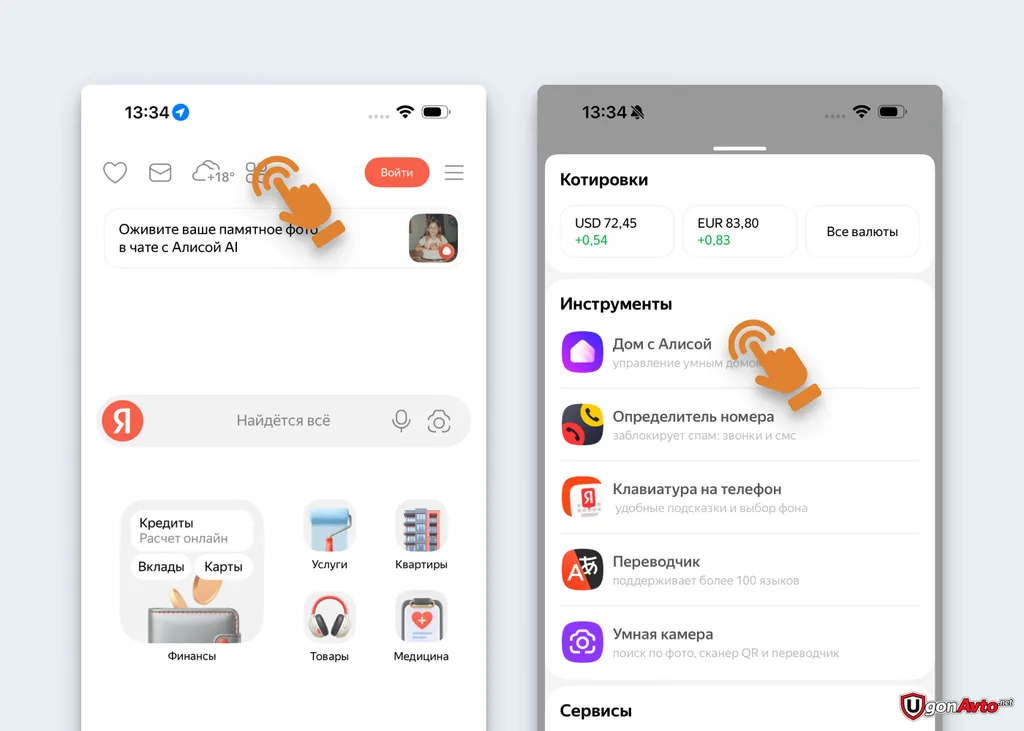
Официальный экран из актуальной инструкции StarLine: переход к инструменту «Дом с Алисой».
В «Доме с Алисой» нажмите добавление устройства и выберите «Устройство умного дома».
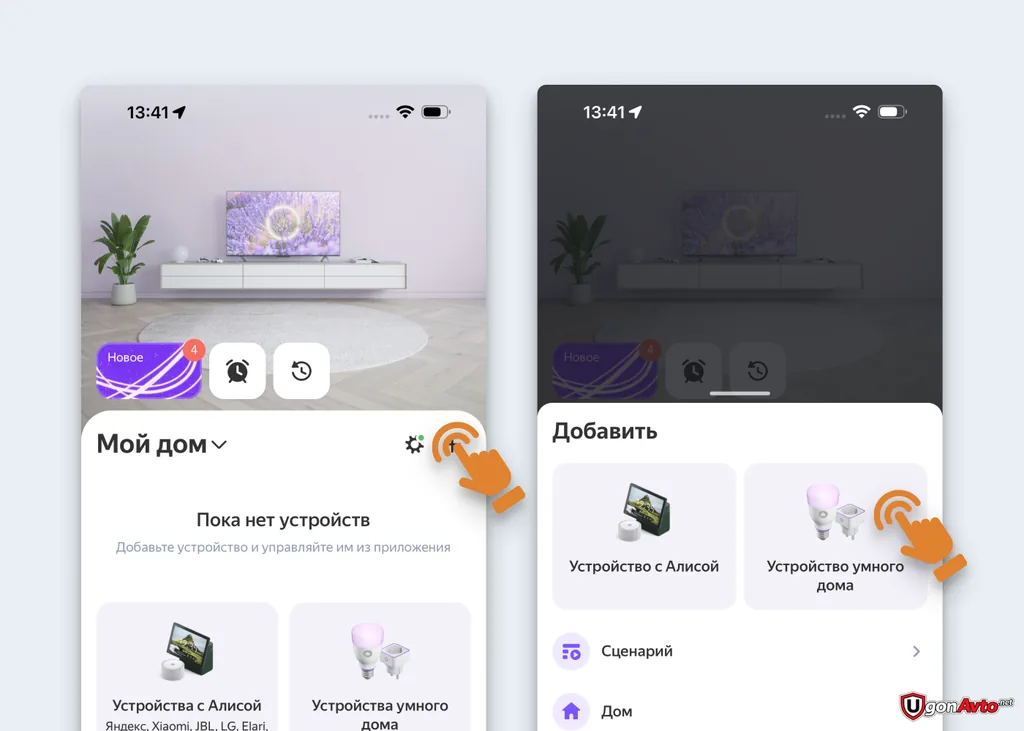
Официальный экран из актуальной инструкции StarLine: добавление устройства умного дома.
Дальше последовательность такая:
- В списке производителей найдите «СтарЛайн (StarLine)».
- Нажмите «Привязать к Яндексу».
- Введите одноразовый пароль и нажмите «Подключить».
- На экране подтверждения Яндекса нажмите «Привязать».
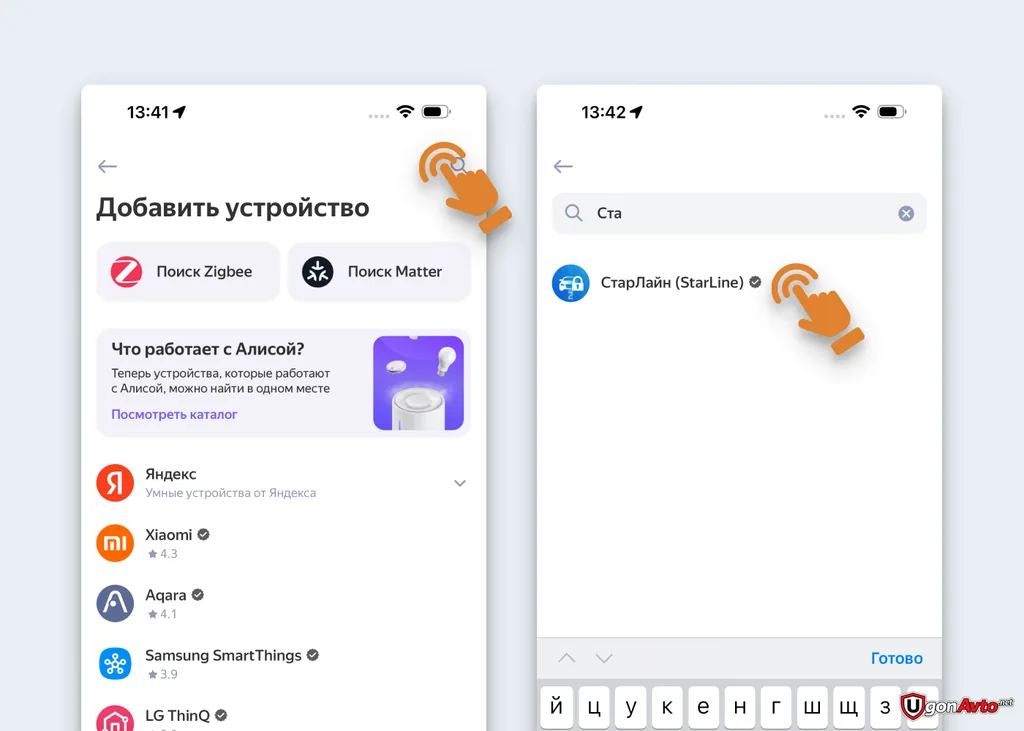
Официальный экран из актуальной инструкции StarLine: поиск проверенного производителя «СтарЛайн (StarLine)».
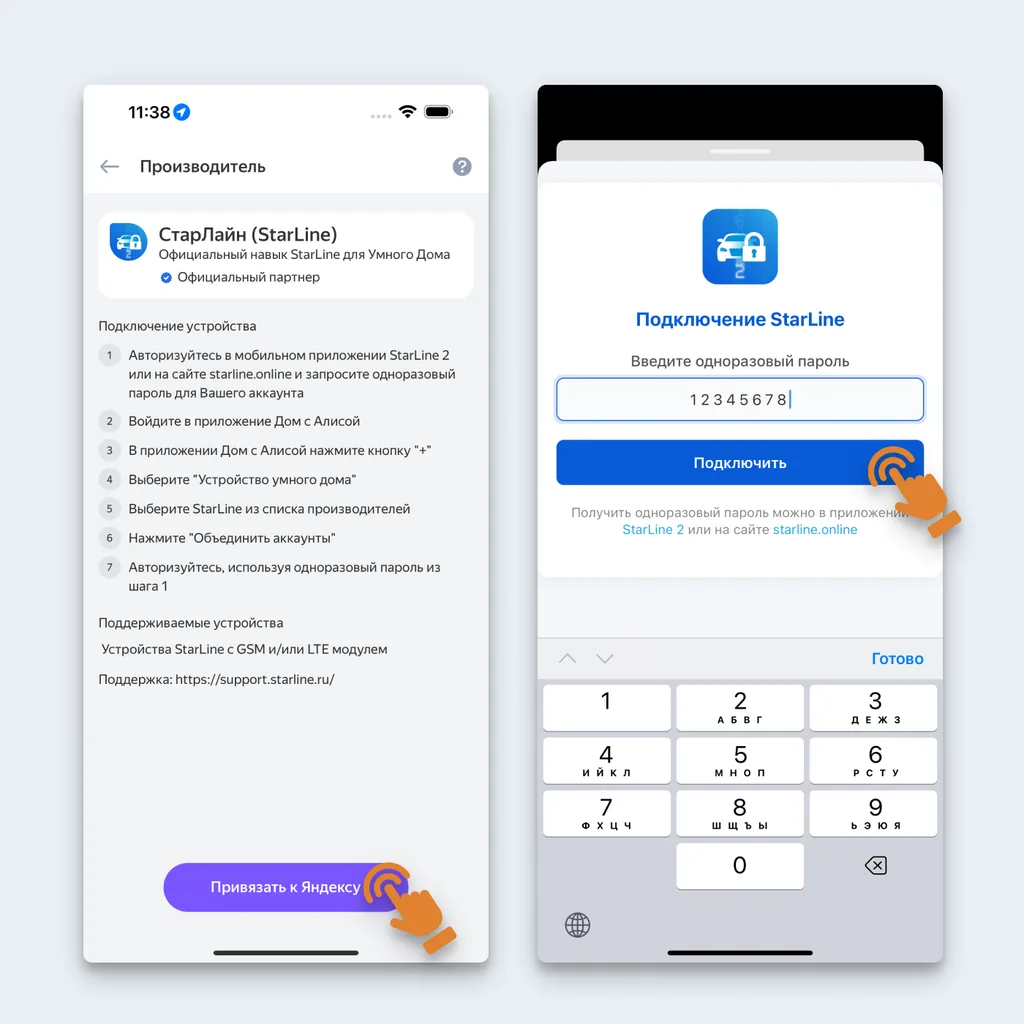
Официальный экран StarLine, июнь 2026 года: карточка производителя, кнопка привязки и окно одноразового пароля. Числа в поле — демонстрационный пример на исходном изображении производителя.
После успешной связи появится настройка устройства. Если аккаунт содержит один автомобиль, система может предложить кодовую фразу. Официальная инструкция позволяет пропустить её, но для чувствительных команд безопасный вариант — настроить фразу и произносить её перед управлением.
Имя автомобиля лучше сделать коротким и однозначным: «машина» или «автомобиль». Официальная инструкция отдельно просит не использовать спецсимволы и числительные — с ними Алиса чаще путается при распознавании.
Шаг 3. Проверьте кнопки StarLine и голос Алисы отдельно
Сначала откройте карточку StarLine в мобильном «Умном доме» и проверьте доступные кнопки. Для первой проверки используйте запрос состояния автомобиля: он не меняет режим охраны и позволяет убедиться, что карточка относится к нужной машине.
Затем перейдите к колонке или другому совместимому устройству Яндекса с Алисой. В новом контуре официальный пример предлагает запросы «Что с машиной?» и «Какой статус замка на машине?». Команды «Заведи машину», «Заглуши машину», «Открой машину» и «Закрой машину» относятся к функциям управления; их доступность и полный список нужно смотреть в карточке именно вашего устройства.
Если на телефоне кнопки работают, а голосовая команда в приложении на смартфоне — нет, это не обязательно ошибка привязки. Для нового контура официально разделены кнопочное управление в мобильном «Умном доме» и голос на устройствах Яндекса с Алисой.
Почему старый навык StarLine всё ещё попадается
В каталоге Алисы остаётся отдельный навык StarLine. Он открывает диалог с командами вроде «Запусти чат с СтарЛайн» и тоже использует одноразовый пароль. Одновременно новая официальная инструкция по «Умному дому» прямо называет этот маршрут старым и предлагает при необходимости сказать «выйти из навыка».
Простой способ различить маршруты:
- если вы видите карточку автомобиля среди устройств «Умного дома», настраиваете имя и кодовую фразу — это новый контур;
- если Алиса открывает отдельный разговор со StarLine и ждёт команду внутри него — это прежний навык.
Не смешивайте инструкции. Для актуальной привязки используйте официальное окно связи StarLine с Яндексом. Если старый диалог перехватывает команды, выйдите из навыка и вернитесь в карточку устройства «Умного дома».
Если StarLine не подключается к Алисе
В списке нет «СтарЛайн (StarLine)»
Проверьте, что открыта именно платформа «Умный дом», а не каталог диалоговых навыков. Если нужного сервиса нет и после этого, остановитесь. По названию модели нельзя надёжно заключить, что интеграция должна быть доступна: актуальная официальная инструкция не даёт универсальной матрицы моделей и регионов.
Одноразовый пароль не создаётся
Вернитесь в StarLine 2 или starline.online и проверьте, что нужный автомобиль виден в текущем аккаунте. Не используйте постоянный пароль от аккаунта вместо одноразового.
Колонка сообщает, что управление не настроено
Снова откройте настройки карточки и проверьте, завершена ли привязка аккаунта и включено ли управление устройством. Если Алиса просит авторизацию повторно, вернитесь к официальной последовательности генерации одноразового пароля и привязки.
Безопасная настройка StarLine и Алисы
Кодовая фраза добавляет отдельное условие перед каждой командой. Для команд запуска, отпирания и изменения режима охраны настройте её, даже если экран позволяет пропустить шаг.
Правильный итог настройки — не просто ответ Алисы. В карточке виден нужный автомобиль, запрос состояния выполняется без изменения режима охраны, голос работает на предназначенном для него устройстве, а чувствительные команды требуют кодовую фразу. Если хотя бы один из этих пунктов не сходится, не переходите к командам управления.
 Сергей Ковалёв — мастер по установке StarLine.
Занимается монтажом и подключением сигнализаций StarLine с 2014 года. Прошёл путь от помощника установщика до мастера установочного центра. Не пишет про правовые вопросы, страхование и механическую защиту.
Профиль и все статьи → ✓ Проверил гл. редактор С. Юрьев