
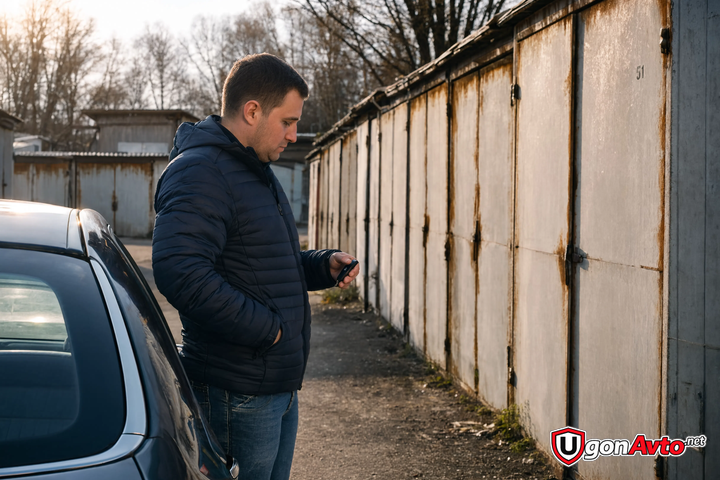

Покупка нового смартфона часто вызывает у владельцев StarLine опасения потерять накопленную статистику пробега, маршруты перемещений и настройки гибкой логики. На самом деле вся история поездок и событий привязана не к физической памяти телефона, а к уникальному идентификатору охранного комплекса на серверах мониторинга. Для полноценного переезда на новое устройство достаточно правильно авторизоваться в приложении и заново прописать смартфон в память системы как Bluetooth-метку.
Для сохранения всей истории поездок и настроек на новом телефоне не требуется никаких манипуляций с экспортом данных: вам нужно просто установить приложение StarLine 2 и войти в него, используя логин и пароль с пластиковой карты владельца (или из памятки, идущей в комплекте). Поскольку данные хранятся в облаке starline.online, все треки, геозоны и журналы событий отобразятся автоматически в течение 10–15 секунд после первого входа под старыми учетными данными. Основная сложность заключается не в переносе истории, а в повторной регистрации смартфона в качестве устройства авторизации (метки), если ваша система поддерживает протокол Bluetooth Smart.
Подготовка учетных данных и первый вход
Прежде чем избавляться от старого телефона, найдите конверт или пластиковую карту, которая выдавалась при установке сигнализации. На ней под защитным слоем указаны логин (обычно начинается с буквы «p» или состоит из цифр) и пароль. Если карта утеряна, но старый телефон еще на руках, логин можно посмотреть в настройках профиля текущего приложения. В случае полной утери данных восстановить доступ можно через отправку SMS-команды 00581 на номер сим-карты, установленной в машине, при условии, что ваш номер прописан как основной (М1).
Установите актуальную версию приложения StarLine 2 из официального магазина приложений. При первом запуске введите данные с карты. После авторизации вы увидите привычный интерфейс с актуальным балансом, напряжением аккумулятора и температурой двигателя. История поездок подгрузится из раздела «История» или «Треки». Если вы видите пустой экран, проверьте фильтр дат — по умолчанию приложение может показывать события только за текущие сутки. Установите интервал «За месяц», чтобы убедиться в сохранности данных.
Регистрация нового смартфона как Bluetooth-метки
Простая установка приложения позволяет управлять машиной через интернет (GPRS/GSM), но не дает возможности использовать телефон как метку для снятия с охраны или реализации режима Hands Free. Чтобы новый телефон стал полноценным ключом, его нужно прописать в память основного блока сигнализации через протокол BLE (Bluetooth Low Energy). Помните, что при входе в режим регистрации все старые смартфоны-метки удаляются из памяти, поэтому если у вас два водителя, их телефоны нужно регистрировать в одном цикле один за другим.
- Снимите автомобиль с охраны и выключите зажигание.
- Найдите сервисную кнопку Valet (обычно она совмещена со светодиодом на лобовом стекле или спрятана под приборной панелью) и нажмите на нее 7 раз. Каждое нажатие должно сопровождаться короткой вспышкой светодиода.
- Не позднее чем через 3 секунды после последнего нажатия включите зажигание. Сирена должна издать 7 коротких звуковых сигналов, подтверждая вход в режим регистрации.
- Включите Bluetooth на новом смартфоне и зайдите в настройки поиска устройств. В списке появится устройство с названием StarLine или названием вашей модели (например, S96).
- Выберите его и подтвердите сопряжение. Если система запросит пароль (PIN), введите 000000 (шесть нулей), хотя современные системы версии V2 обычно этого не требуют.
- Успешная регистрация подтвердится коротким звуковым сигналом сирены и вспышкой светодиода. Если у вас есть штатные брелоки или дополнительные метки, их также нужно перерегистрировать в этом же сеансе.
- Выключите зажигание для выхода из режима программирования.
При регистрации смартфона через Bluetooth обязательно убедитесь, что в настройках Android или iOS приложению StarLine 2 выданы все разрешения на работу в фоновом режиме и доступ к местоположению «Всегда». Если ограничить доступ к GPS в фоновом режиме, функция «Свободные руки» будет срабатывать с задержкой в 20–30 секунд, либо не сработает вовсе, пока вы не разблокируете экран телефона вручную.
Настройка виджетов и push-уведомлений
После успешного логина и привязки Bluetooth-канала необходимо заново настроить систему оповещений. Настройки уведомлений хранятся на сервере лишь частично, а конфигурация push-каналов привязана к конкретному ID устройства в операционной системе. Зайдите в меню «Настройки» -> «Уведомления» и проверьте, какие типы событий должны приходить в виде всплывающих окон. Обычно я оставляю активными только «Тревогу», «Запуск двигателя» и «Низкий заряд АКБ», чтобы не перегружать телефон лишним спамом о каждом открытии двери.
Для удобства использования настройте виджет на рабочем столе. На Android это делается долгим тапом по экрану, на iOS — через панель виджетов. Виджет позволяет быстро завести мотор или проверить температуру, не дожидаясь полной загрузки интерфейса приложения. Также проверьте настройку «Геозоны» — если вы использовали их для контроля выезда со стоянки, убедитесь, что радиус зоны (обычно 100–200 метров) отображается корректно на карте нового устройства.
Типичные ошибки при переносе аккаунта
- Использование старой версии приложения. Многие по привычке ставят первую версию StarLine (с красной иконкой), которая медленнее синхронизирует историю и хуже работает с Bluetooth-протоколами современных смартфонов. Переходите на StarLine 2 (сине-белая иконка).
- Попытка регистрации метки при включенном режиме «Антиограбление». Если система находится в режиме ожидания авторизации или тревоги, войти в режим программирования через 7 нажатий кнопки Valet не удастся.
- Конфликт со старым телефоном. Если старый смартфон находится в радиусе 10–15 метров от машины и на нем включен Bluetooth, он может мешать процессу сопряжения нового устройства. Отключите Bluetooth на старом гаджете перед началом процедуры.
- Забытый сервисный код. Для входа в расширенные настройки через StarLine Master (если вы решите поменять логику работы) может потребоваться код экстренного выключения охраны с карты владельца. Без него глубокая настройка на новом телефоне будет ограничена.
Синхронизация данных мониторинга
Если после входа в аккаунт вы видите текущее положение машины, но история поездок обрывается на дате смены телефона, проверьте статус GPRS-соединения. Отправьте SMS с текстом 00551. В ответ должно прийти сообщение «Команда выполнена. GSM: (цифры уровня сигнала) GPRS: есть». Если GPRS отсутствует, сервер не может передать накопленные в буфере памяти блока данные на ваш новый смартфон. Такое часто случается, если при смене телефона вы также сменили оператора или тариф на сим-карте в машине, и настройки точки доступа APN сбились.
Для восстановления связи с сервером иногда помогает команда 00990 (перезагрузка GSM-модуля). После этого подождите 5–10 минут, находясь на открытой местности с хорошим приемом спутников GPS/ГЛОНАСС. Как только значок спутника в приложении станет зеленым, вся история, которая записывалась в «черный ящик» (внутреннюю память сигнализации) за время вашего отсутствия в сети, будет выгружена в облако и отобразится в интерфейсе нового смартфона.
Помните, что история перемещений хранится на сервере бесплатно в течение 90 дней. Если вам нужны данные за прошлый год, их можно выгрузить в формате Excel через веб-версию личного кабинета на сайте starline.online. На новом телефоне эти старые данные будут доступны только в том случае, если они не были удалены сервером по истечении срока хранения. При переезде на новый смартфон никакие дополнительные платежи за перенос аккаунта не взимаются, так как лицензия привязана к серийному номеру основного блока сигнализации.
 Дмитрий Хромов — мастер по сигнализациям StarLine.
Двенадцать лет работает с сигнализациями StarLine серий A, B и E: настройка, сервисные режимы, брелоки, устранение сбоев. Не пишет про правовые вопросы и КАСКО.
Профиль и все статьи → ✓ Проверил гл. редактор С. Юрьев